




PayPay
我負責 PayPay 電子錢包的設計,涵蓋儲值、ATM 存提款與信用卡支付,在易用性與商業、法規需求之間取得平衡。
閱讀英文或日文的網路文章時,我經常遇到想要日後學習的單字。但將它們複製到筆記中會打斷閱讀,因此我開發了一款瀏覽器擴充功能:選取文字並按下快捷鍵,內容就會翻譯成中文並存入 Notion,方便日後複習。
我請 AI 在規劃確定之前不要撰寫任何程式,每個決定都經過我確認後才進入下一步。其中有三個選擇決定了這個工具的樣貌:
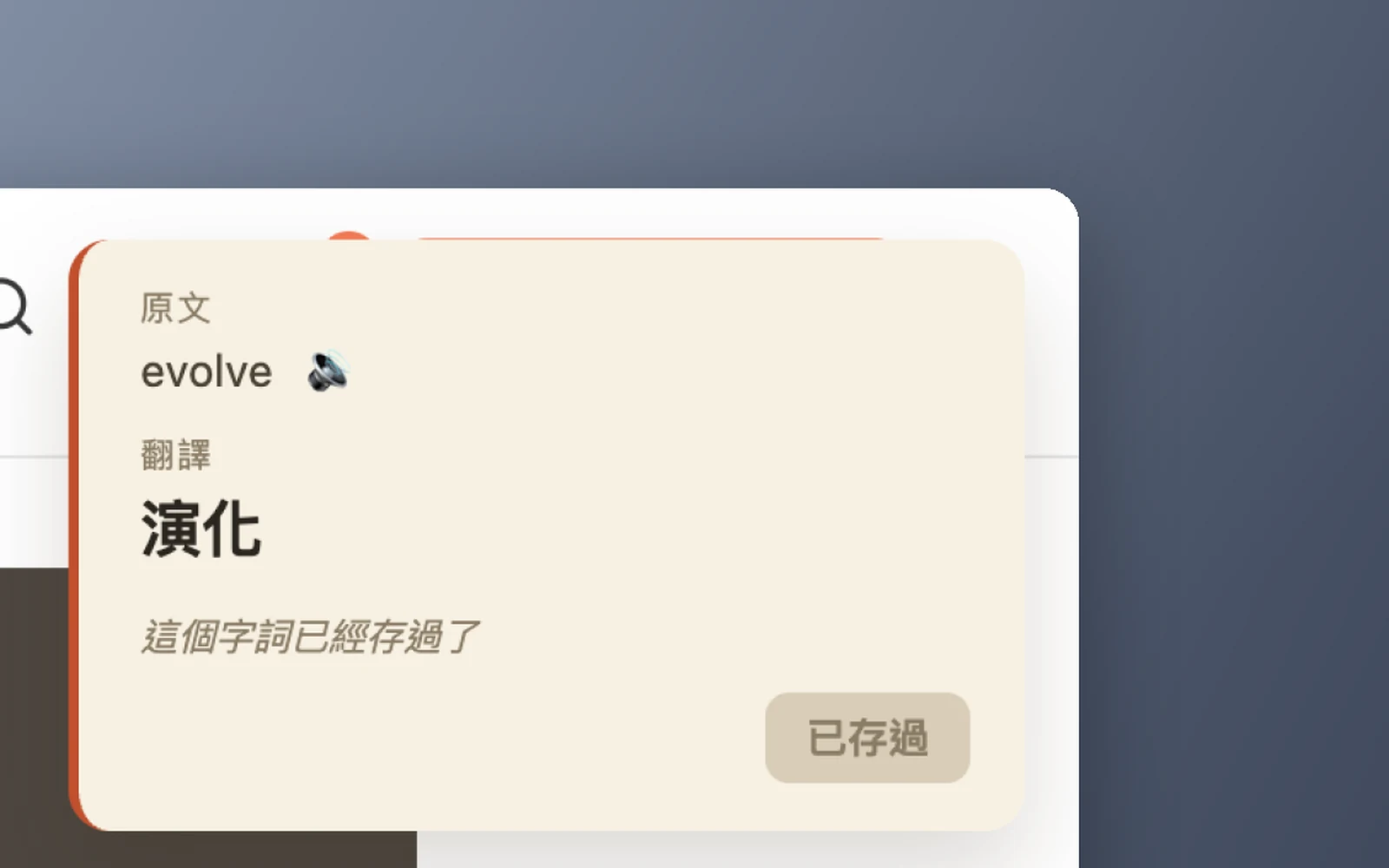
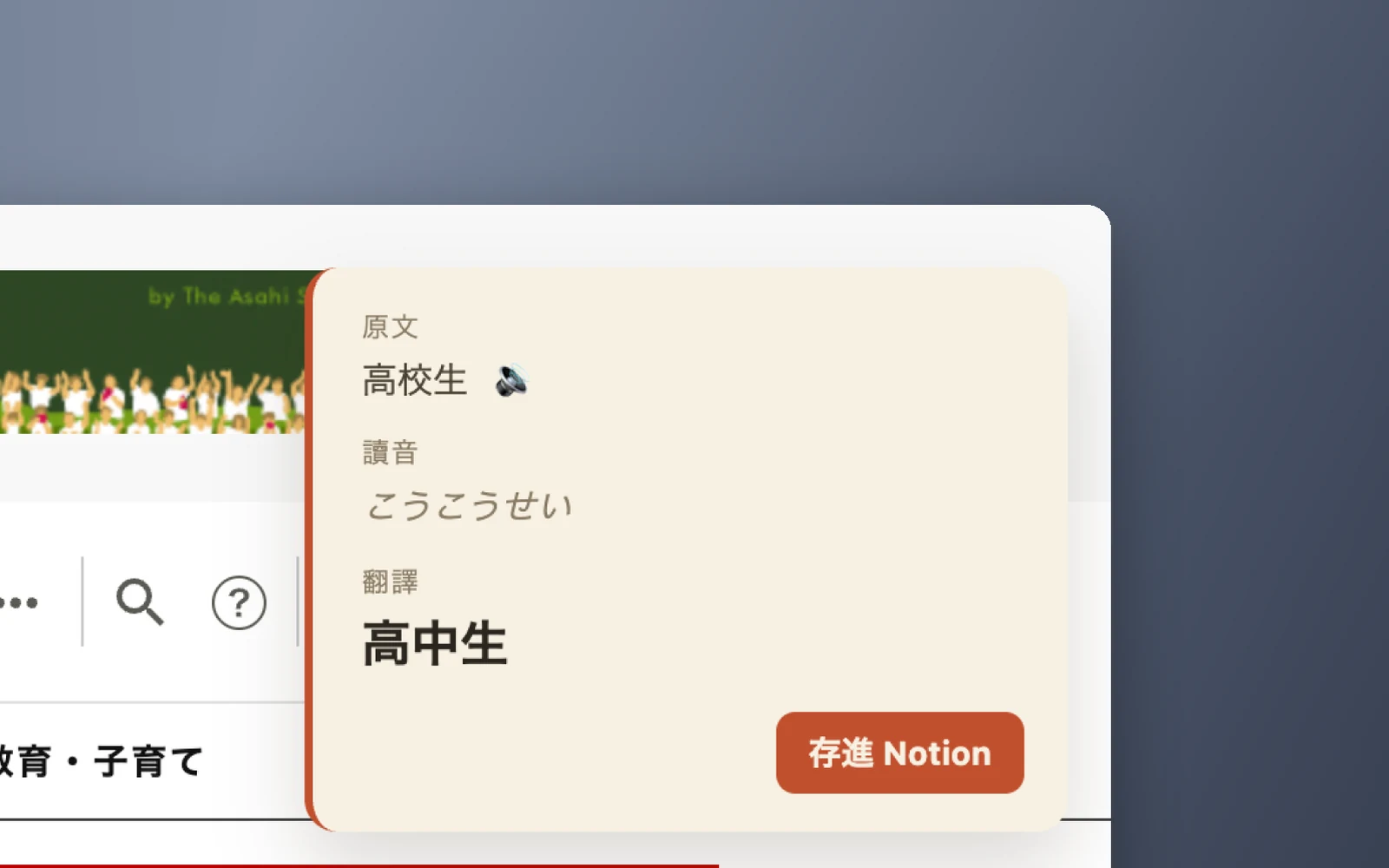
在網頁上選取任何文字,按下 Ctrl+Y,卡片便會顯示原文、發音與翻譯。使用者可以將內容存入 Notion,或點擊卡片以外的任何地方關閉。
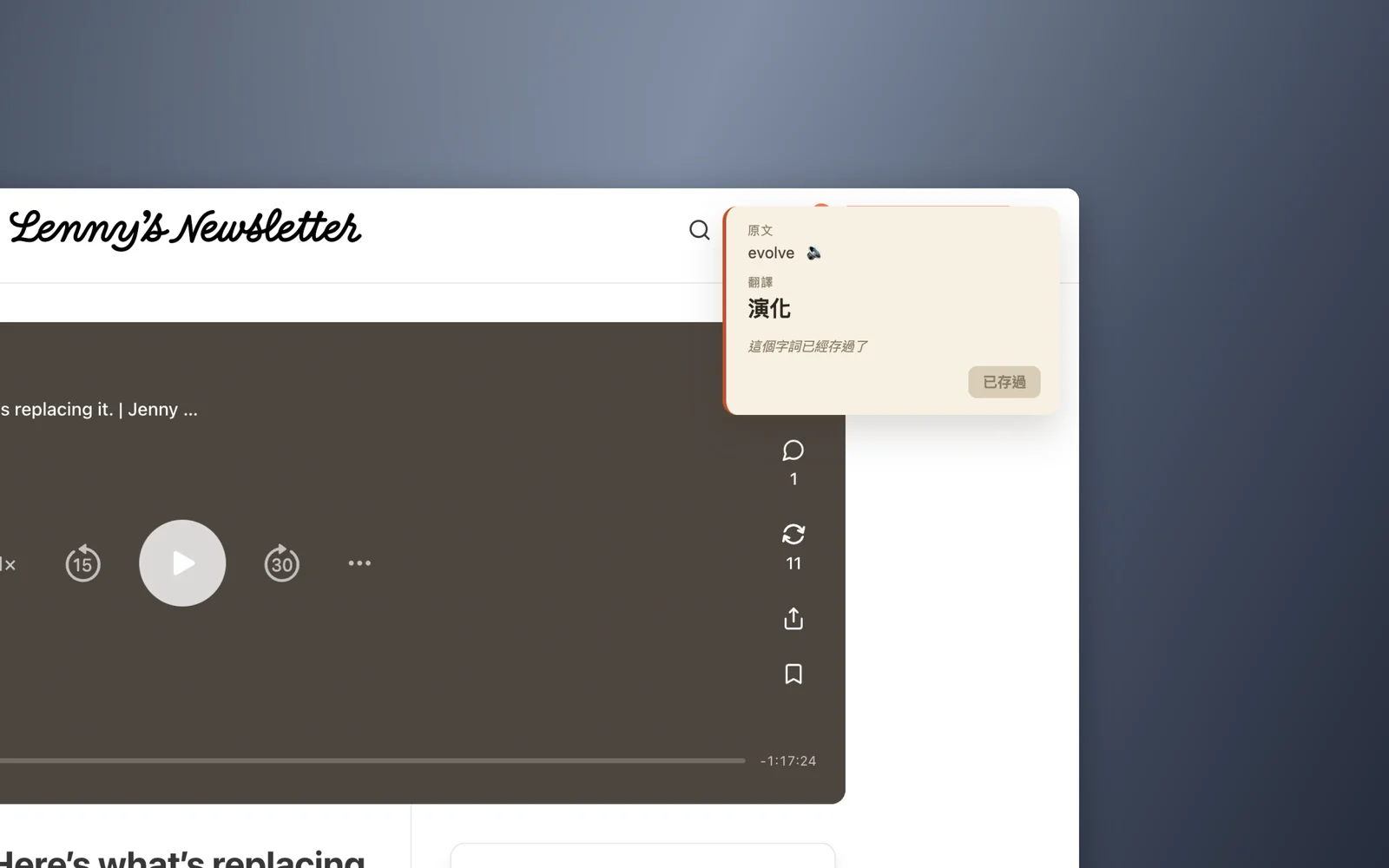
避免重複儲存。 已儲存過的單字,按鈕會停用並顯示已儲存。比對時會忽略大小寫與多餘的空格。
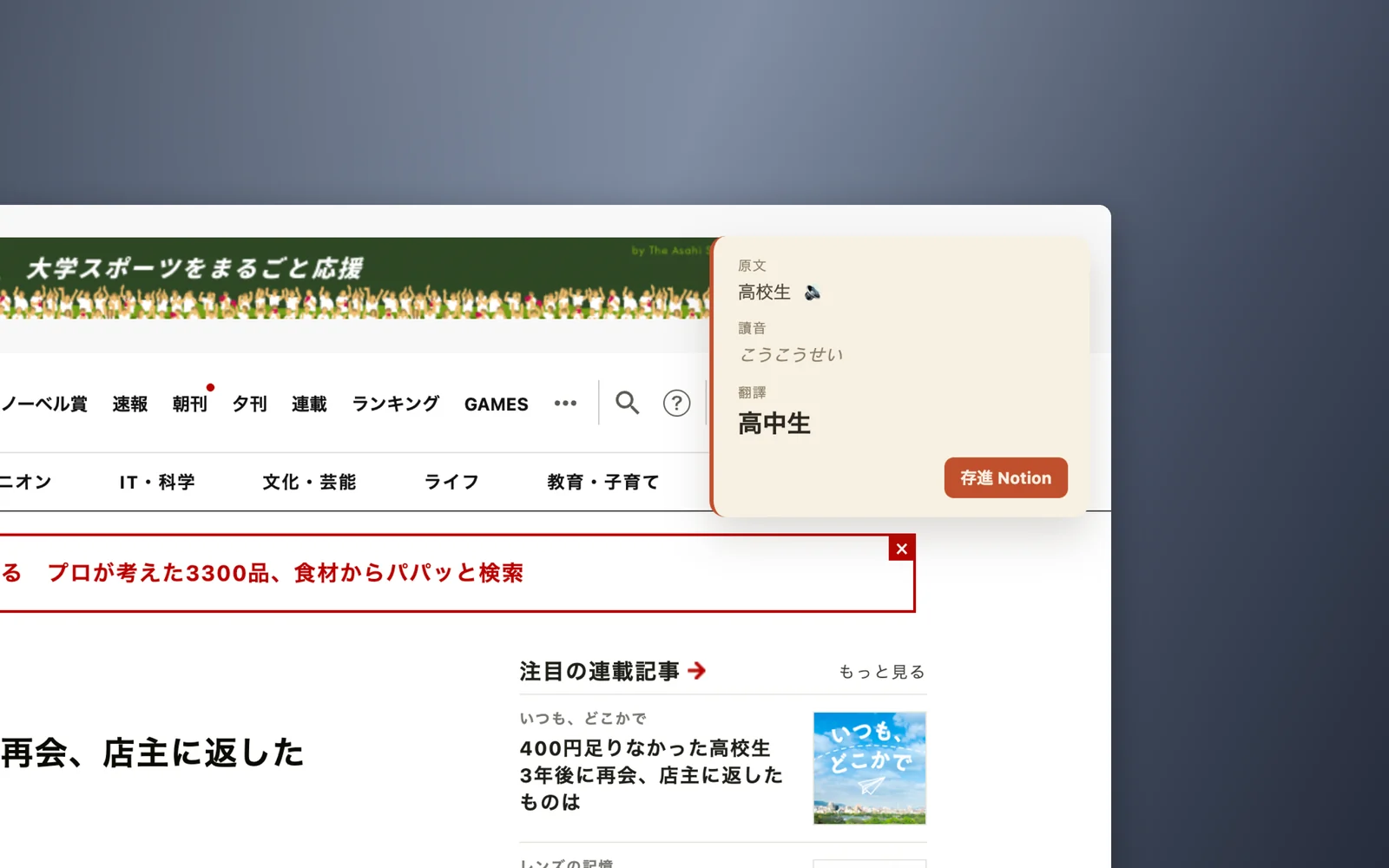
兼顧發音與讀音。 英文顯示 IPA 音標,日文顯示平假名,並提供播放按鈕,以瀏覽器內建的語音朗讀。
身為自己的使用者,我最重視的是不打斷閱讀。幾乎每個決定都回歸到這一點:使用快捷鍵而非選單,以及一鍵即可關閉的卡片。