





PayPay
我負責 PayPay 電子錢包的設計,涵蓋儲值、ATM 存提款與信用卡支付,在易用性與商業、法規需求之間取得平衡。
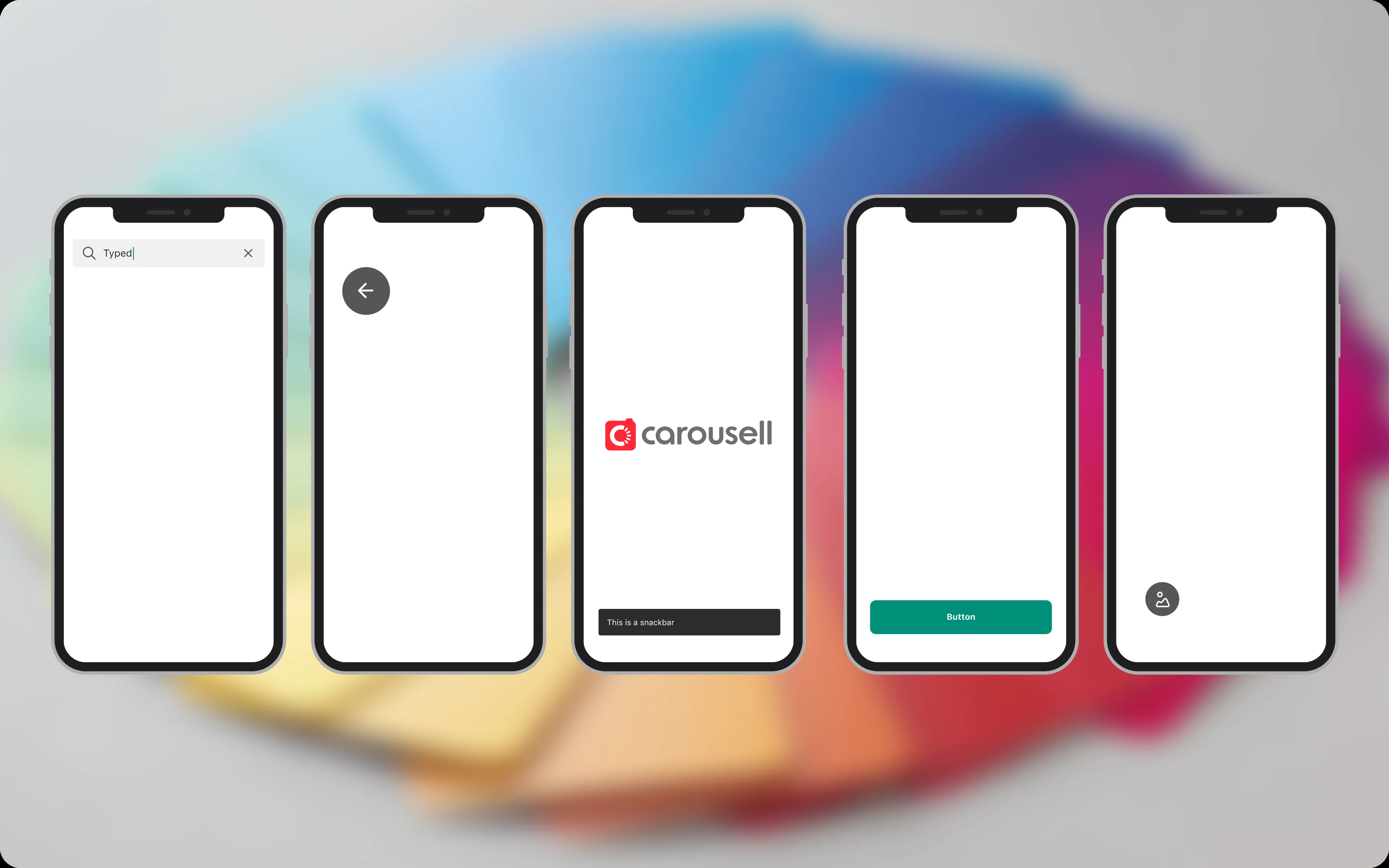
Carousell 的設計系統已逐漸偏離原本的規範:元件難以重複使用、文件過時,設計師與工程師對同一個元件也有不同的稱呼。我主導了這次改版,建立清楚的更新流程、重新整理 Figma 元件庫,並撰寫連結設計與程式碼的文件。
設計系統本身也是一項產品,它的使用者是設計師與工程師。因此我從他們著手:對工程師進行痛點問卷,並與設計師舉辦一場工作坊。許多設計師會將元件 detach 後自行修改,因為原本的元件不夠彈性。即使是資深設計師,也很難找到需要的元件。

缺乏一致性。 沒有明確的規範,元件仍使用 Figma 的舊功能,也沒有維持系統更新的流程。

不易查找。 設計與程式碼之間沒有連結,元件難以用名稱搜尋,也無法掌握有哪些變更。

溝通不順暢。 同一個元件有不同名稱,溝通管道分散,也缺乏結構化的回饋機制。
在全面改版之前,我先以各平台都會用到的按鈕測試這套做法。我邀請一位工程師共同參與,比對正式環境中的按鈕與設計系統中的按鈕。
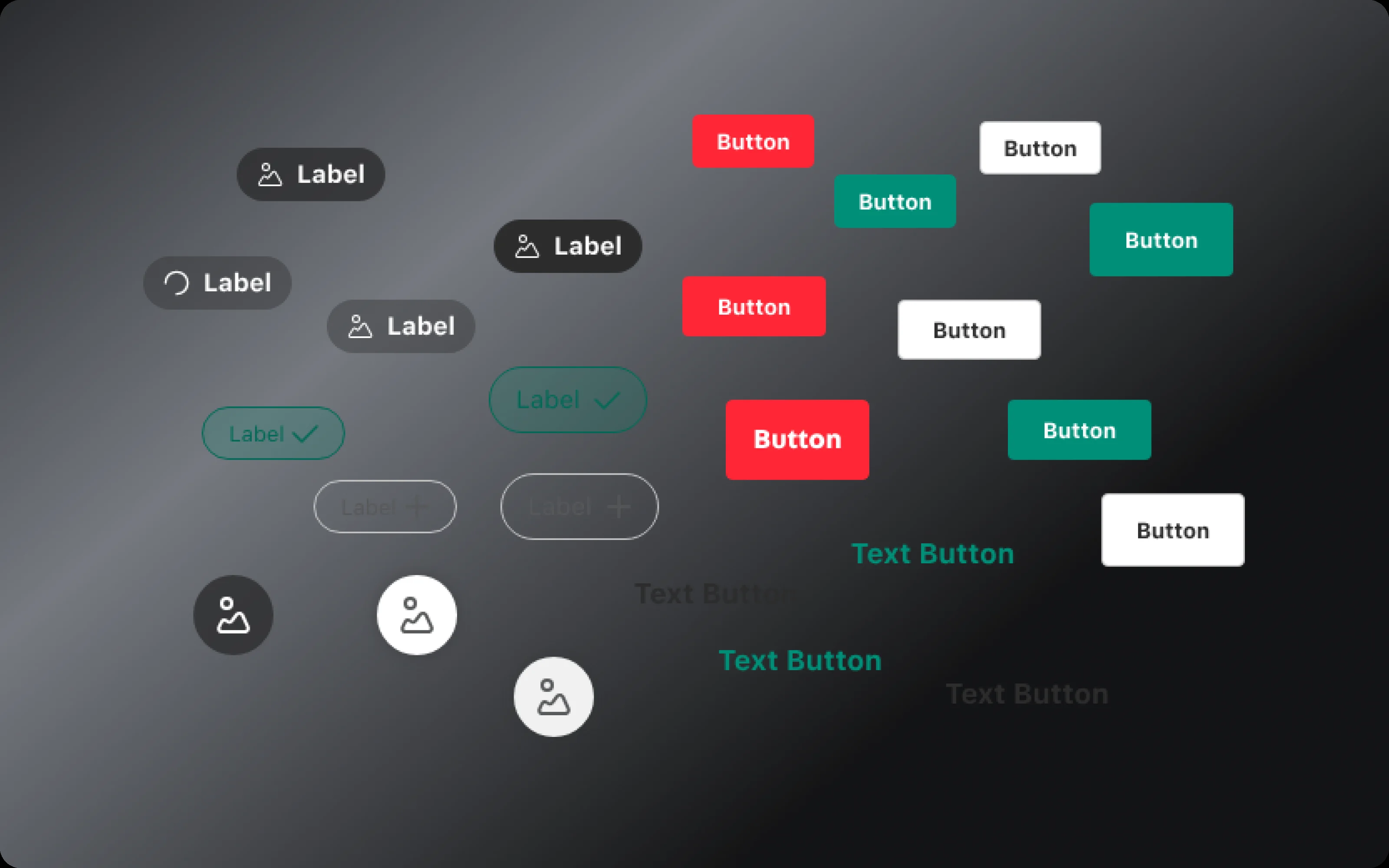

這次試做將所有問題集中呈現:
我也研究了其他公司如何經營設計系統,並閱讀他們團隊分享的文章。
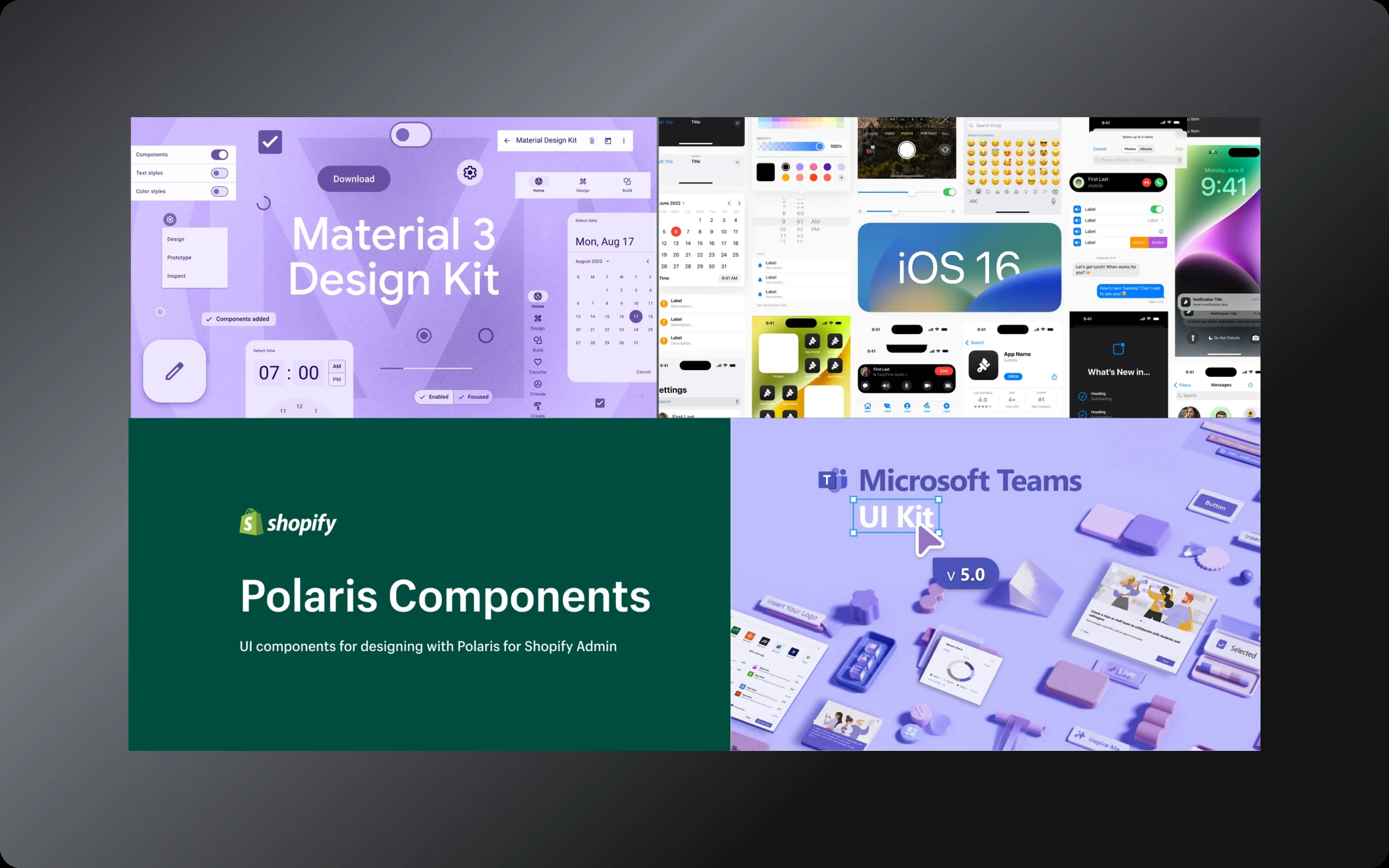
結合試做的結果,我們歸納出每個元件都要進行的三項改變:
我向團隊與高階主管報告了按鈕的試做成果,獲得正面回饋,於是以相同方式處理其餘所有元件。
這樣規模的改版無法由一個人完成。我負責主導,並建立團隊的協作方式:
明確的負責人。 透過試算表,依各團隊的使用頻率為每個元件指定負責人,並追蹤進度。
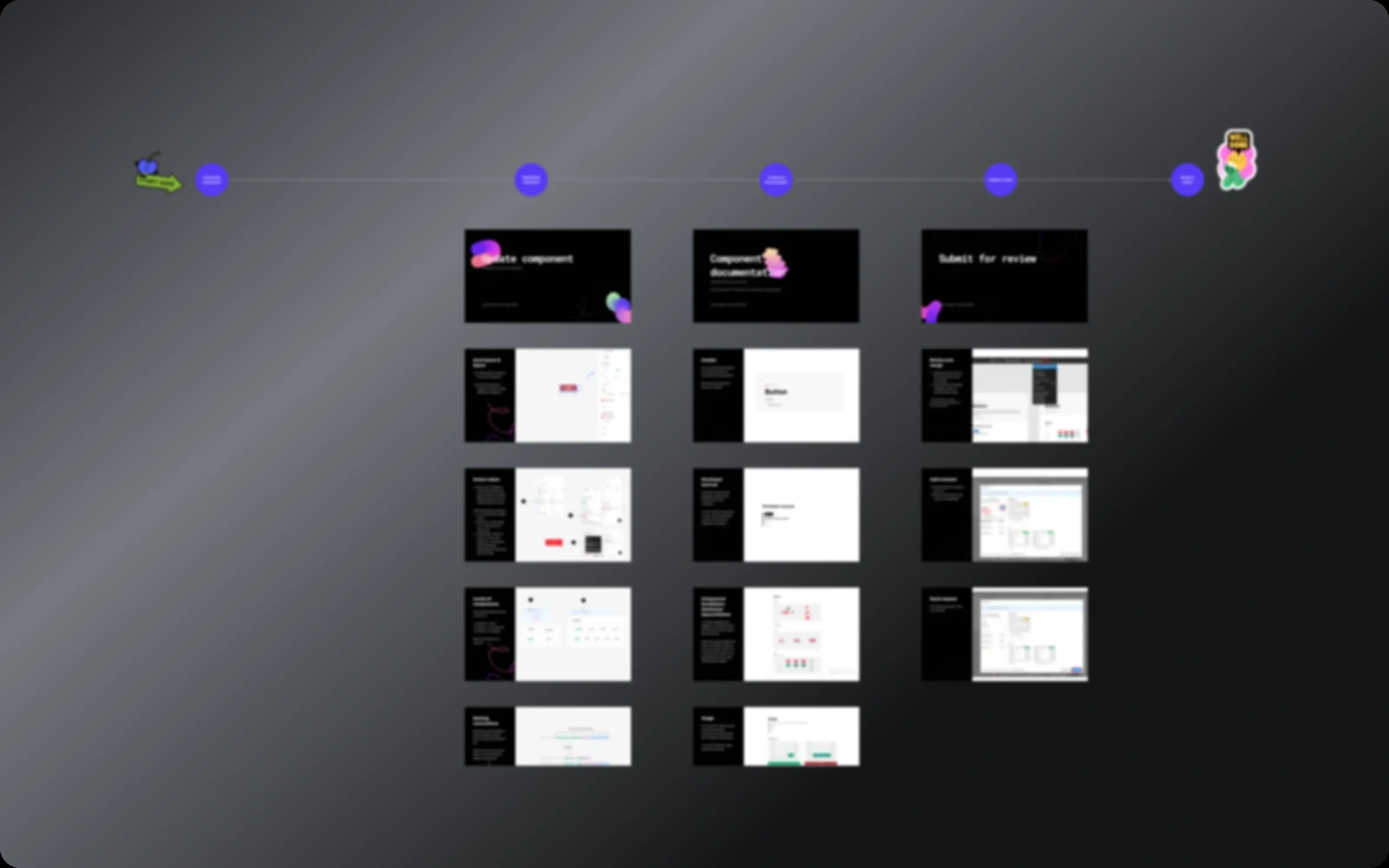
操作手冊。 以逐步說明的方式介紹如何更新設計系統,讓每個人遵循相同的流程。
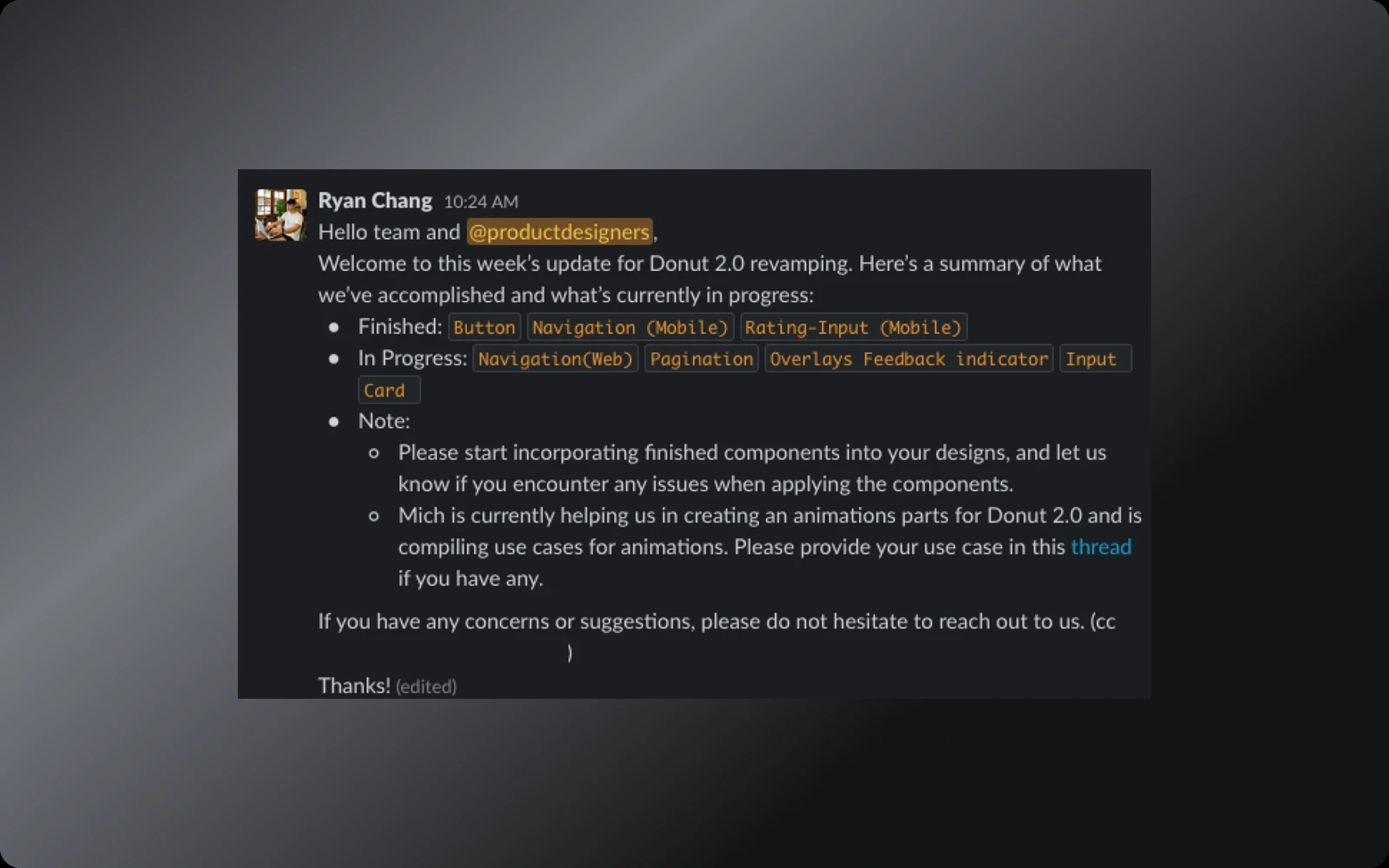
每週更新。 在 Slack 發布每週進度,讓設計師、工程師與利害關係人掌握最新狀況。
現在每個元件都採用相同的版面:左側是文件,右側是變體,並附上註解,標示工程師對應的程式碼。

Properties 與 variants 讓每個元件保持彈性,設計師不再需要 detach。每個元件也列出了在 Android 與 iOS 上的程式碼名稱。

工程師也回饋,元件庫變得更容易查找,而設計與程式碼一致之後,開發速度也隨之提升。
離開 Carousell 之前,我完成了基礎建置。後續規劃是先建立語意化的色彩 token,再處理字型樣式、間距與陰影,並全部以 Figma variables 與 modes 管理。
設計師同樣是使用者。及早聽取他們的意見,而不是獨自完成,影響了每一個決定。設計系統也是團隊合作的成果:信任夥伴並給予明確的負責範圍,比任何單一元件都重要。此外,沒有一套設計系統適用於所有團隊;最好的設計系統,是符合團隊現況、並建立在既有基礎之上的那一套。